
המחשב מתחמם ומרעיש? כך תשפרו את הביצועים בלי להחליף אותו
המחשב מתחמם ומרעיש? כך תשפרו את הביצועים בלי להחליף אותו
זה מתחיל בדרך כלל בקטן. מאוורר שעובד קצת יותר חזק, תחתית של לפטופ שמרגישה חמה מדי, תוכנה שנפתחת לאט, וידאו שנתקע בדיוק באמצע שיחת עבודה. ואז מגיע הרגע המוכר: המחשב נשמע כמו מייבש שיער קטן, אבל בפועל עובד לאט יותר. האינסטינקט של לא מעט צרכנים הוא לחשוב על קנייה חדשה. בפועל, במקרים רבים, אין צורך לרוץ לקופה.
החדשות הטובות הן שחום ורעש אינם בהכרח גזר דין למחשב מזדקן. לעיתים קרובות מדובר בשילוב של אבק, עומס תוכנתי, הגדרות צריכת חשמל לא נכונות, מחסור בזיכרון פנוי או רכיב אחסון איטי. החדשות הפחות טובות: אם מתעלמים, הביצועים באמת יכולים להידרדר.
זה חשוב עכשיו יותר מתמיד, לא רק בגלל יוקר המחיה אלא גם בגלל מה שקרה בשוק המחשבים מאז מגפת הקורונה. מיליוני צרכנים וארגונים רכשו בבת אחת מחשבים לעבודה וללימודים מהבית בשנים 2020–2022. כעת, חלק גדול מהמכשירים האלה הגיע לגיל שבו מתחילים להרגיש בלאי, הצטברות עומס ותוכנות כבדות יותר. במקביל, המחירים של דגמים חדשים לא תמיד מצדיקים שדרוג מלא, במיוחד כשאפשר להרוויח עוד שנה עד שלוש שנות שימוש סבירות מהמחשב הקיים.
למה מחשב מתחמם ומרעיש בכלל?
מחשב מייצר חום באופן טבעי. המעבד, כרטיס המסך, הזיכרון ורכיב האחסון עובדים, צורכים חשמל ופולטים חום. כדי שהמערכת לא תגיע לטמפרטורות מסוכנות, המחשב מפעיל מאווררים שמוציאים אוויר חם החוצה. כשהכול נקי ומאוזן, זה קורה בשקט יחסי. כשהמערכת מתקשה להתקרר, המאווררים מאיצים, הרעש עולה, והביצועים עלולים לרדת.
כאן נכנס מושג שכדאי להכיר: "throttling", או בעברית פשוטה, האטה יזומה בגלל חום. כשמעבד מתחמם יותר מדי, המערכת מורידה את הקצב שלו כדי למנוע נזק. התוצאה ברורה למשתמש: המחשב גם חם, גם רועש, וגם פחות מהיר. כלומר, לא מדובר רק באי-נוחות אקוסטית, אלא בפגיעה ישירה בחוויית השימוש.
לפי אינטל ו-AMD, המעבדים המודרניים מתוכננים לעבוד בטמפרטורות גבוהות יחסית, ולעיתים להגיע גם לאזור 90 מעלות צלזיוס תחת עומס. אבל יש הבדל גדול בין קפיצה רגעית בעיבוד כבד לבין מצב קבוע שבו מחשב מגיע לחום גבוה בגלישה בסיסית, שיחות וידאו או עבודה משרדית. כשזה קורה, בדרך כלל יש בעיה שניתן לטפל בה.
החשוד המיידי: אבק, חסימות ומשטח עבודה לא נכון
הסיבה הנפוצה ביותר לרעש ולהתחממות היא גם הכי פחות זוהרת: אבק. עם הזמן הוא מצטבר בפתחי האוורור, על להבי המאוורר ועל גופי הקירור. במילים פשוטות, המחשב מנסה "לנשום" דרך פילטר סתום. זה קורה בלפטופים, במחשבים נייחים, ואפילו במכשירים חדשים יחסית אם הם עובדים בסביבה עם הרבה טקסטיל, שיער חיות מחמד או עישון.
הצעד הראשון פשוט: לבדוק אם פתחי האוורור חסומים. לפטופ שעובד על שמיכה, כרית או ספה רכה חוסם לעצמו את זרימת האוויר. גם עבודה ממושכת עם המחשב על הברכיים יכולה להחמיר את הבעיה. משטח קשיח וישר עושה הבדל מיידי. לפעמים זה נשמע טריוויאלי, אבל בפועל זו אחת הסיבות השכיחות ביותר להתחממות.
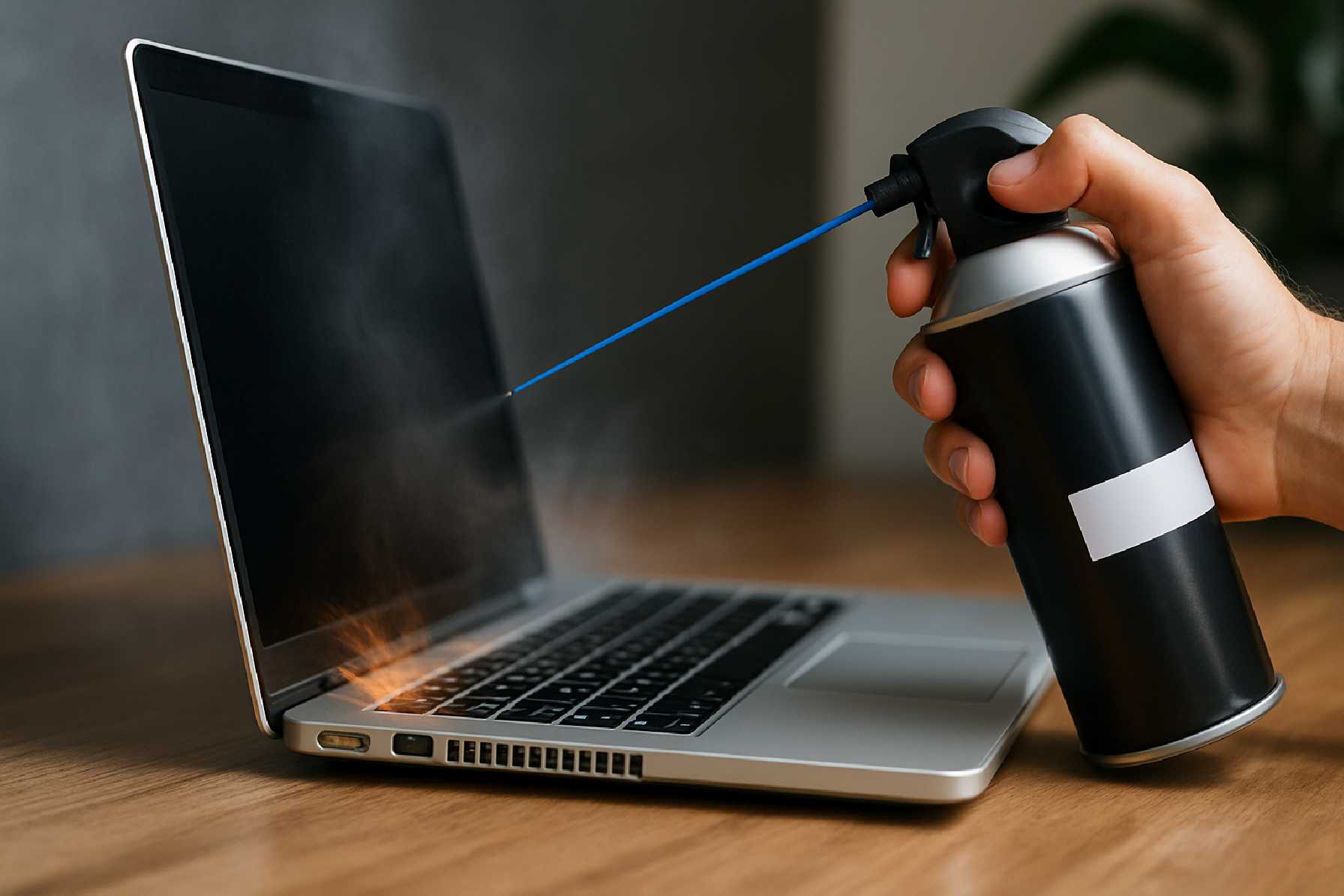
ניקוי חיצוני זהיר עם אוויר דחוס יכול לעזור, אבל כאן צריך זהירות. יצרניות כמו Dell, HP ו-Lenovo מפרסמות מדריכי תחזוקה מסודרים, ורבות מהן ממליצות לא להחדיר לחץ אוויר חזק מדי ישירות למאוורר כשהוא מסתובב במהירות. במחשבים נייחים או בלפטופים שניתנים לפתיחה בטוחה, ניקוי פנימי מקצועי יכול להחזיר שקט וביצועים באופן מורגש.
הבעיה השקטה: תוכנות רקע שגומרות את המחשב
לא כל חום נובע מחומרה. פעמים רבות המחשב פשוט עמוס בתוכנות שרצות ברקע בלי שהמשתמש שם לב. שירותי סנכרון, עדכונים, אנטי-וירוס, דפדפנים עם עשרות לשוניות ותוספים, אפליקציות צ'אט, גיבוי לענן ותוכנות יצרן מיותרות — כל אלה מצטברים לעומס רציף על המעבד והזיכרון.
ב-Windows, מנהל המשימות הוא נקודת פתיחה טובה. אם רואים שימוש קבוע גבוה במעבד או בזיכרון גם כשלא עושים כמעט כלום, כנראה שיש תהליך שצריך בדיקה. ב-macOS, כלי דומה הוא Activity Monitor. המטרה אינה "לסגור הכול", אלא להבין מה מכביד באמת.
מיקרוסופט עצמה מציינת לא פעם שמספר רב של אפליקציות הפועלות בעת ההפעלה משפיע על זמן העלייה ועל תגובת המערכת. במחשבים בני כמה שנים, ביטול הפעלה אוטומטית של תוכנות לא חיוניות יכול לתת תחושת מהירות חדשה בלי להוציא שקל. זה לא קסם; זה פשוט פחות עומס קבוע על המעבד והדיסק.
אם עדיין יש דיסק קשיח ישן, כאן נמצא לעיתים השדרוג המשתלם ביותר
אחת הקפיצות המשמעותיות ביותר בביצועים לא קשורה למעבד בכלל אלא לאחסון. אם המחשב עדיין עובד עם כונן HDD מכני, המעבר ל-SSD הוא פעמים רבות השיפור הכי דרמטי שאפשר לבצע. הפער במהירות טעינה, פתיחת קבצים והעלאת מערכת ההפעלה מורגש מיד.
לפי נתוני יצרניות כמו Samsung, Crucial ו-Western Digital, כונני SSD מהירים פי כמה מכוננים מכניים בקריאה וכתיבה יומיומית. בפועל, משתמש ממוצע מרגיש את זה בזמן אתחול, בהפעלת תוכנות, במעבר בין קבצים ובתגובה הכללית של המחשב. לא מעט מחשבים "איטיים" הם פשוט מחשבים שנתקעים על אחסון ישן.
גם זיכרון RAM הוא צוואר בקבוק נפוץ. כיום, 8GB נחשב רף בסיסי סביר לשימוש משרדי וגלישה, אבל כשמשלבים פגישות וידאו, דפדפן עמוס, עיצוב קל או ריבוי משימות, 16GB כבר הופכים לסטנדרט נוח יותר. אם המחשב תומך בהרחבת זיכרון, זה שדרוג שיכול להפחית עומס, רעש והאטות.
מי ששוקל אם להשקיע במחשב קיים או לעבור הלאה, יכול להשוות קודם עלויות ולבדוק גם הטבות על מחשבים ניידים. לפעמים שדרוג נקודתי של SSD או RAM יספיק, ולפעמים דווקא ההנחה על דגם חדש תהפוך החלפה לאופציה משתלמת יותר. ההבדל הוא שבדיקה מסודרת מונעת קנייה אימפולסיבית.
מערכת ההפעלה עצמה יכולה לעבוד נגדכם
מחשבים מתחממים גם בגלל הגדרות. מצב צריכת חשמל אגרסיבי, בהירות מסך גבוהה, סנכרון מתמיד לענן, עדכונים שמורדים ברקע ואפילו דפדפן לא יעיל — כל אלה משפיעים על עומס וחום. במיוחד בלפטופים, מעבר ממצב "ביצועים מיטביים" למצב מאוזן יכול להפחית רעש בלי פגיעה דרמטית בשימוש יומיומי.
Windows 11 ו-macOS כוללות מנגנוני ניהול צריכת חשמל חכמים יותר מאשר בעבר, אבל הם לא תמיד מכוונים לצרכים של כל משתמש. מי שעובד בעיקר במסמכים, דואר וגלישה לא חייב לאפשר למעבד לרוץ בתקרה. מנגד, עורכי וידאו, מתכננים ואנליסטים דווקא כן צריכים ביצועים מלאים — אבל גם הם ירוויחו ממחשב נקי ומאוורר.
עוד נקודה חשובה היא עדכוני BIOS, קושחה ודרייברים. יצרנים לעיתים משפרים דרך עדכונים את ניהול המאווררים, יציבות הסוללה והתנהגות המעבד תחת עומס. לא כל עדכון הוא מהפכה, אבל בחלק מהדגמים מדובר בתיקון בעיות ידועות. כאן חשוב להוריד עדכונים רק מאתר היצרן הרשמי.
ומה לגבי ארגונים? כאן העלות היא לא רק נוחות, אלא כסף וזמן
בארגון, מחשב שמתחמם ומרעיש הוא לא רק עניין אישי של עובד מתוסכל. זו ירידה בפרודוקטיביות, עומס על צוותי תמיכה, שחיקה בציוד ולעיתים גם פגיעה בשירות ללקוח. כשמחשב מתחיל לקרטע באמצע שיחת מכירה, מצגת או עבודה על מערכת ארגונית כבדה, המחיר מצטבר מהר.
חברת המחקר Gartner העריכה בשנים האחרונות כי עלות התמיכה במחשבי קצה נשארת סעיף משמעותי בתקציבי IT, במיוחד כשציוד מזדקן דורש יותר התערבויות. במילים פשוטות, ארגונים לא תמיד צריכים לרכוש צי חדש לכל עובד, אבל הם כן צריכים לנהל מחזור חיים חכם: ניקוי, שדרוג זיכרון, החלפת SSD, ובמקרים המתאימים גם החלפה מלאה.
גם מודל העבודה ההיברידי שינה את התמונה. מחשב שפעם ישב קבוע על שולחן משרדי עם עמדת קירור ותחזוקה בסיסית, עובר היום בין הבית, הרכב, חדרי ישיבות ובתי קפה. התוצאה: יותר אבק, יותר חבטות, יותר חסימות אוורור, ויותר שימוש בתנאים לא אידיאליים. עבור מנהלים, המשמעות היא שתחזוקת מחשב הפכה מחלק "טכני" לשיקול תפעולי אמיתי.
איך יודעים אם הבעיה ניתנת לפתרון או שהגיע הזמן להחליף?
יש כמה סימנים די ברורים. אם המחשב בן 3–6 שנים, עולה לאט אבל עדיין מריץ את רוב המשימות, סביר ששדרוג SSD, הוספת RAM וניקוי פנימי ייתנו תמורה טובה. אם מדובר במחשב עם מעבד חלש מלכתחילה, זיכרון מולחם שאי אפשר לשדרג, סוללה נפוחה, תקלות חוזרות או מערכת הפעלה שכבר אינה נתמכת — התמונה משתנה.
מיקרוסופט, למשל, סיימה את התמיכה ב-Windows 10 באוקטובר 2025 לגרסאות צרכניות סטנדרטיות, למעט מסלולים מסוימים ותוכניות בתשלום. המשמעות לצרכנים ולארגונים ברורה: מחשב שלא עומד בדרישות של Windows 11 עלול להפוך לפחות אטרקטיבי לתחזוקה ארוכת טווח. זה לא אומר שצריך להחליף מחר בבוקר, אבל כן שכדאי לחשב מסלול מחדש.
עוד נורת אזהרה היא רעש חדש שלא היה שם קודם: קליקים מהדיסק, זמזום חריג, כיבויים פתאומיים או התחממות קיצונית גם במנוחה. במקרים כאלה לא מדובר רק בביצועים אלא גם באמינות. כאן כבר עדיף לגבות את החומרים ולפנות לבדיקה מקצועית.
דוגמאות מהשטח: מתי תיקון קטן באמת משנה את התמונה
קחו למשל סטודנטית עם לפטופ בן ארבע שנים, 8GB RAM ודיסק מכני ישן. היא מתלוננת על פתיחת Zoom איטית, כרום מקרטע והמאוורר שלא מפסיק לעבוד. במצב כזה, מעבר ל-SSD וניקוי מערכת ההפעלה מתוכנות מיותרות יכולים לשנות את החוויה מהקצה אל הקצה. לא מחשב חדש, אלא מחשב שמקבל הזדמנות שנייה.
דוגמה אחרת היא מנהל מכירות שעובד מהמכונית, מהבית ומהמשרד. המחשב שלו תקין טכנית, אבל הוא עובד כמעט תמיד על משטח רך, מחובר לחשמל, עם 25 לשוניות פתוחות, Teams, אקסל כבד וסנכרון ענן. כאן הפתרון בכלל התנהגותי: משטח עבודה קשיח, ניקוי פתחי אוורור, צמצום תוכנות הפעלה והגדרות צריכת חשמל מאוזנות. לפעמים הרעש הוא לא תקלה, אלא הרגל.
ובארגון קטן? עשרה מחשבים בני חמש שנים מתחילים "לגמגם" יחד. לפני שמוציאים עשרות אלפי שקלים על ציוד חדש, אפשר לבצע מיפוי: אילו מחשבים זקוקים רק ל-SSD, אילו ל-RAM, ואילו באמת הגיעו לקצה. לעיתים שדרוג מדורג יחסוך תקציב וישפר זמינות לעובדים בתוך שבוע, לא רבעון.
מה אפשר לעשות כבר היום, בלי מעבדה ובלי דרמה
הצעד הראשון הוא אבחון בסיסי, לא רכישה. לבדוק אילו תוכנות רצות ברקע, כמה מקום פנוי נשאר בדיסק, אם פתחי האוורור חסומים, ואם המחשב מתאמץ גם במשימות פשוטות. כונן כמעט מלא, למשל, משפיע במיוחד על SSD ועל עבודת מערכת ההפעלה. רצוי להשאיר מרווח פנוי של לפחות 15%–20% כשאפשר.
הצעד השני הוא ניקוי דיגיטלי ופיזי. להסיר תוכנות שלא צריך, לבטל הפעלות אוטומטיות מיותרות, לעדכן מערכת ודרייברים, ולנקות אבק באופן בטוח. הצעד השלישי הוא להבין אם יש כדאיות בשדרוג רכיב. לא כל מחשב נועד לשדרוג, אבל במחשבים רבים זה עדיין אפשרי ומשתלם.
ומה לא כדאי לעשות? לא לחסום פתחי אוורור, לא להשתמש ב"מנקי רג'יסטרי" מפוקפקים, לא להוריד דרייברים מאתרים אקראיים, ולא להתעלם מסימני אזהרה כמו כיבוי פתאומי או סוללה מתנפחת. אלה כבר לא ענייני ביצועים, אלא בטיחות ואמינות.
בשורה התחתונה: לא כל רעש הוא הזמנה לקנות חדש
שוק המחשבים דוחף כל הזמן לדור הבא, ובחלק מהמקרים זה מוצדק. אבל צרכנות נבונה מתחילה בבדיקה, לא בהחלפה אוטומטית. מחשב שמתחמם ומרעיש לא תמיד "גמור"; לעיתים הוא פשוט מלוכלך, עמוס או תקוע על רכיב אחסון מיושן.
מי שמטפל בזמן מרוויח פעמיים: גם ביצועים טובים יותר, וגם דחייה של הוצאה כבדה. עבור משקי בית, זה כסף שנשאר בכיס. עבור ארגונים, זו דרך לשמור על רציפות עבודה, לקצר זמני השבתה ולתכנן תקציב ציוד בצורה רגועה יותר. בקיצור, לפני שמחליפים — בודקים, מנקים, מעדכנים, ורק אז מחליטים.
סיכום מהיר בטבלה
| הבעיה | מה בדרך כלל גורם לה | מה אפשר לעשות | מתי לשקול החלפה |
|---|---|---|---|
| מאוורר רועש באופן קבוע | אבק, חסימת פתחי אוורור, עומס תוכנות רקע | ניקוי, משטח עבודה קשיח, צמצום תוכנות הפעלה | אם הרעש חריג מאוד או מלווה בכיבויים |
| מחשב חם גם בגלישה בסיסית | אוורור לקוי, הגדרות צריכת חשמל, קירור לא תקין | שינוי הגדרות, עדכוני יצרן, ניקוי פנימי | אם החום קיצוני לאורך זמן או יש סימני תקלה |
| עלייה איטית ופתיחת תוכנות איטית | כונן HDD ישן, תוכנות רבות בהפעלה, חוסר מקום פנוי | מעבר ל-SSD, פינוי שטח, הסרת תוכנות מיותרות | אם המחשב ישן מאוד או לא תומך בשדרוג |
| תקיעות בריבוי משימות | מחסור ב-RAM, דפדפן עמוס, תוכנות רקע | הרחבת זיכרון, סגירת עומסים, ניהול לשוניות | אם הזיכרון מולחם והחומרה חלשה מלכתחילה |
| ביצועים יורדים אחרי כמה דקות עבודה | האטה תרמית של המעבד בגלל חום | שיפור קירור, ניקוי אבק, טיפול בעומס רציף | אם הבעיה חוזרת למרות טיפול יסודי |
5 שאלות שכדאי לשאול את עצמכם לפני שמוציאים כסף
האם המחשב שלי באמת חלש, או שהוא פשוט עמוס, מלוכלך או עובד עם דיסק ישן?
האם בדקתי כמה תוכנות עולות אוטומטית עם המערכת וכמה מקום פנוי נשאר בדיסק?
האם המחשב תומך בשדרוג RAM או SSD שיכול לדחות החלפה בשנה-שנתיים לפחות?
האם הרעש והחום מופיעים רק תחת עומס כבד, או גם בשימוש בסיסי כמו גלישה, מסמכים ושיחות וידאו?
אם אני ארגון או עסק קטן, האם נכון יותר לשדרג נקודתית כמה מחשבים במקום לרכוש צי חדש לכולם בבת אחת?