
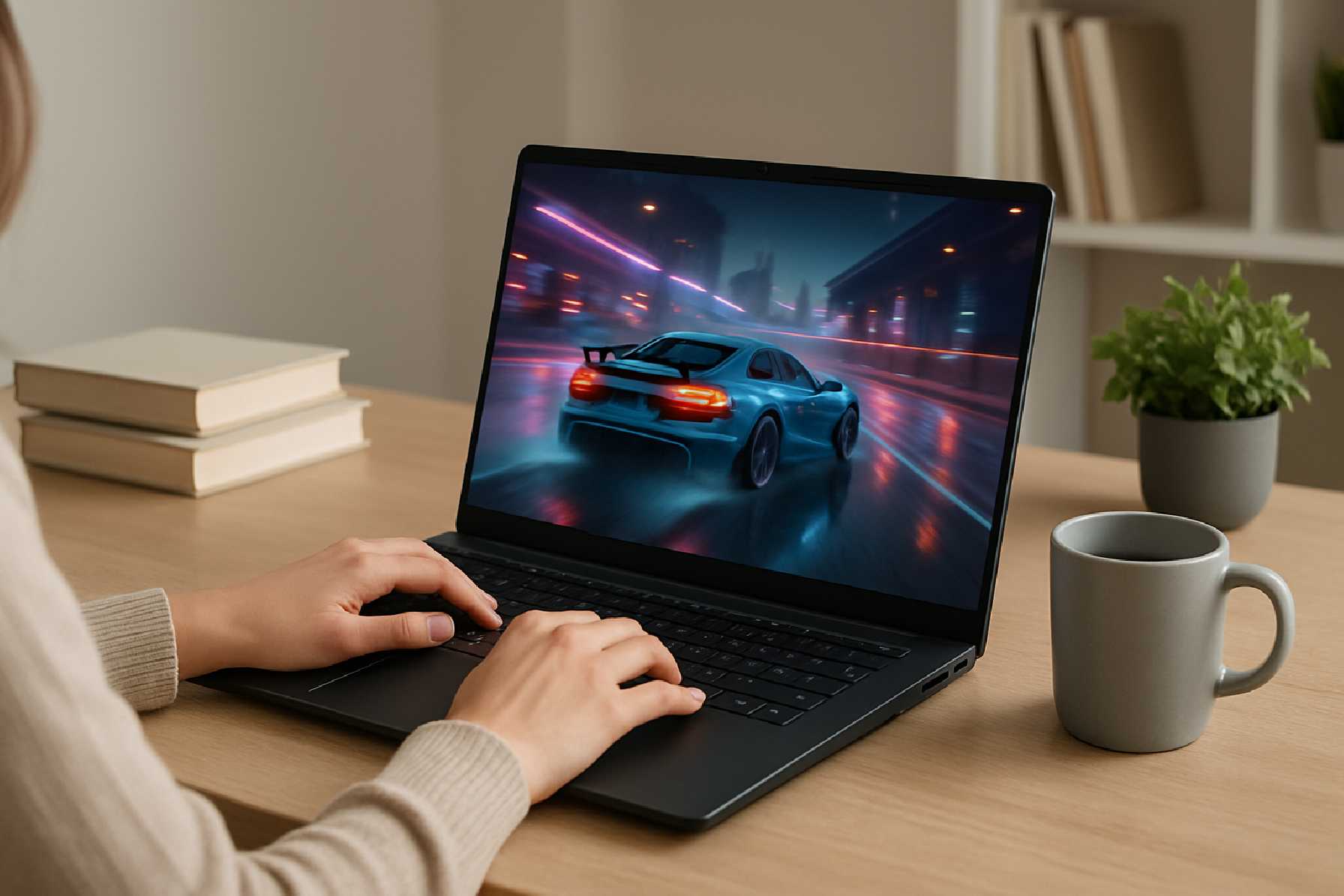
מחשב ללימודים, לעבודה או לגיימינג: איך בוחרים בלי לשלם על מה שלא צריך
מחשב ללימודים, לעבודה או לגיימינג: איך בוחרים בלי לשלם על מה שלא צריך
הסצנה מוכרת: סטודנטית נכנסת לחנות עם תקציב של 3,500 שקל ויוצאת עם מחשב ב-5,200 כי “כדאי לקחת קצת יותר חזק, שיהיה לשנים”. במשרד אחר, מנהל רכש מזמין עשרות לפטופים עם מעבדים יקרים מדי, ואז מגלה שרוב העובדים רק פותחים מייל, דפדפן ו-Excel. ובבית, הורה שמחפש “מחשב טוב לילד” משלם על כרטיס מסך שלא יריץ משחק אחד יותר טוב במסך בסיסי של 60Hz.
שוק המחשבים חזר להיות מבלבל. אחרי גל קניות ענק בתקופת הקורונה, 2023 ו-2024 הביאו תיקון: פחות בהלה, יותר השוואות, וגם יותר דגמים שנראים דומים מבחוץ אבל שונים מאוד מבפנים. במקביל, מיקרוסופט דוחפת לכיוון Windows 11, יצרניות כמו Dell, HP, Lenovo, Asus ו-Acer מרעננות קווים כמעט כל רבעון, ואינטל, AMD ואפל ממשיכות לייצר בלבול בריא עם שמות, סדרות והבטחות ביצועים.
החדשות הטובות: ברוב המקרים, לא צריך לקנות את “הכי חזק”. צריך לקנות את הכי מתאים. וזה הבדל ששווה מאות ולפעמים אלפי שקלים.
האתגר האמיתי: מפרט נוצץ מול שימוש אמיתי
הבעיה מתחילה בשפה. “דור 14”, “Ryzen 7”, “RTX”, “OLED”, “LPDDR5X”, “NPU” — עבור צרכן ממוצע, אלה קיצורים שמרגישים כמו מבחן פתע. אלא שבפועל, הבחירה הנכונה מתחילה לא מהמפרט, אלא מהשאלה הכי פשוטה: מה אתם באמת עושים עם המחשב, וכמה שעות ביום?
מי שכותב עבודות, גולש, משתתף בזום ורואה נטפליקס לא צריך אותה מכונה שמריצה תוכנות תלת-ממד או משחקי AAA. ומי שעובד עם קבצי וידאו כבדים לא ירוויח הרבה ממחשב דקיק שנראה נהדר בתיק, אבל יתחמם ויאט בדיוק ברגע הלא נכון.
זה חשוב עכשיו גם מסיבה רחבה יותר. בארגונים, טעות בבחירת ציוד כבר לא פוגעת רק בתקציב. היא פוגעת בפרודוקטיביות, באבטחה, בתמיכה הטכנית ובחוויית העובד. מחשב איטי מדי גורם לבזבוז זמן. מחשב יקר מדי מייצר רכש לא יעיל. ובשוק שבו עלויות IT נבדקות בקפדנות, מנהלים מחפשים “מספיק טוב” — לא “מקסימום כוח”.
מה השתנה בשוק המחשבים ב-2024–2025
שלושה שינויים בולטים מעצבים היום את ההחלטה. הראשון הוא המעבר למחשבים חסכוניים יותר בחשמל. השבבים החדשים של אפל מסדרת M, יחד עם מעבדי Intel Core Ultra ומעבדי AMD Ryzen החדשים למחשבים ניידים, שמים דגש לא רק על מהירות אלא גם על חיי סוללה, חום ורעש. עבור מי שלומד או עובד מחוץ לבית, זה כבר לא בונוס. זה קריטי.
השינוי השני הוא זיכרון ואחסון. Windows 11 רץ טוב יותר עם 16GB RAM מאשר עם 8GB, במיוחד כשמחזיקים הרבה טאבים פתוחים, Zoom, Word, Spotify וכלי AI ברקע. בעבר 8GB היה “מספיק”. היום הוא הופך מהר מאוד לנקודת חנק. גם באחסון, כונני SSD הפכו לסטנדרט, וטוב שכך: הם מהירים משמעותית מדיסקים קשיחים ישנים. מי שרואה עדיין מפרט עם HDD במחשב חדש, צריך להתרחק.
השינוי השלישי הוא הבינה המלאכותית, אבל בלי היסטריה. יצרניות רבות כבר משווקות “AI PC”, בעיקר סביב שבבים עם NPU — רכיב שמאיץ משימות AI מקומיות. זה נשמע מרשים, אבל לצרכן הממוצע זה עדיין לא מצדיק לשלם כל מחיר. עבור משתמש רגיל, היתרון היום מתבטא יותר בשיחות וידאו משופרות, סינון רעשים או תרגום מקומי, ופחות במהפכה מוחשית. בקיצור: נחמד, לא סיבה מרכזית לפתוח את הארנק.
איך לבחור מחשב ללימודים בלי ליפול למלכודת “עוד קצת”
לימודים אקדמיים הם אולי הקטגוריה שבה הכי קל למכור לצרכן יותר ממה שהוא צריך. רוב הסטודנטים משתמשים בשילוב צפוי למדי: דפדפן, מסמכים, PDF, מצגות, זום, לפעמים תוכנות סטטיסטיקה או סביבת פיתוח בסיסית. לרובם, מחשב נייד עם מסך 14 או 15.6 אינץ’, מעבד ביניים, 16GB RAM ו-SSD של 512GB יספיק בהחלט.
אם מדובר במדעי המחשב, הנדסה או עיצוב, צריך לדייק יותר. סטודנט לתכנות לא בהכרח זקוק לכרטיס מסך חזק, אבל כן ירוויח מזיכרון נדיב ומקלדת טובה. לעומת זאת, סטודנט לאדריכלות, אנימציה או עריכת וידאו עשוי להזדקק גם ל-GPU ייעודי, כלומר כרטיס מסך נפרד שמאיץ גרפיקה, הדמיות ורינדור.
דוגמה פשוטה: מי שעובד ב-AutoCAD, SolidWorks או Adobe Premiere לא צריך “מחשב גיימינג” בהכרח, אבל כן צריך חומרה שיכולה לשאת עומסים לאורך זמן. מי שעובד רק ב-Google Docs ומערכת Moodle, ממש לא.
גם משקל חשוב. מחשב של 1.2–1.4 קילו מרגיש אחרת לגמרי בתיק יום-יומי לעומת 2 קילו ומעלה. זו לא הערה קטנה. זו איכות חיים.
מחשב לעבודה: פחות פוזה, יותר אמינות
בשוק הארגוני, הבחירה הנכונה נראית לעיתים פחות מלהיבה, אבל הרבה יותר חכמה. עובד מכירות, מנהלת משאבי אנוש, רואה חשבון, יועץ או מנהל פרויקטים לא צריכים בדרך כלל תחנת כוח גרפית. הם צריכים מסך נוח, מקלדת טובה, מצלמה סבירה, מיקרופון תקין, חיי סוללה טובים ובעיקר אמינות.
כאן נכנסים לתמונה קווי העסקים של היצרנים: Lenovo ThinkPad, HP EliteBook ו-ProBook, Dell Latitude ו-Precision, ואצל אפל — MacBook Air ו-MacBook Pro בהתאם לצורך. המחשבים האלה לא תמיד מבריקים בעיצוב הכי נוצץ, אבל הם בנויים לעבודה: יותר עמידות, תמיכה טובה יותר, ולעיתים גם אפשרויות אבטחה וניהול שמעניינות ארגונים.
מה משפיע על הארגון בפועל? קודם כול, פחות תקלות. אחר כך, פחות פניות לתמיכה. ולבסוף, פחות זמן אבוד. כשמחשב נדלק מהר, מתעורר מהר ולא קופא בשיחת Teams, העובד פשוט עובד. בארגון גדול, גם חיסכון של 10 דקות לעובד ביום מצטבר להמון שעות עבודה בשנה.
מנגד, רכש עודף הוא טעות יקרה. אם 80% מהעובדים משתמשים בעיקר ב-Office, דפדפן ו-CRM, קניית מפרט עילית לכולם היא בזבוז תקציבי קלאסי. עדיף לבנות מדרג: מחשבי בסיס איכותיים לרוב העובדים, ומחשבים חזקים יותר רק למי שבאמת זקוק להם — אנליסטים, מעצבים, מפתחים או עורכי וידאו.
גיימינג: איפה באמת צריך להשקיע, ואיפה פחות
במחשבי גיימינג, הסכנה היא הפוכה: כאן יש באמת חשיבות לחומרה, אבל גם כאן קל לשלם יותר מדי על תוספות שלא מייצרות תמורה אמיתית. עבור גיימר, הרכיב המשמעותי ביותר הוא לרוב כרטיס המסך. הוא זה שקובע כמה חלק המשחק ירוץ, באיזו רזולוציה ובאילו הגדרות גרפיות.
אבל צריך לקרוא את התמונה המלאה. אם המסך הוא Full HD בקצב רענון של 60Hz, לא תמיד יש היגיון לשלם פרמיה כבדה על GPU יקר מאוד. לעומת זאת, אם מדובר במסך 144Hz או 165Hz, או בשאיפה לשחק ב-1440p, כבר יש משמעות גדולה יותר לכוח גרפי.
גם הקירור חשוב. מחשב נייד לגיימינג עם מפרט מפלצתי אבל מערכת קירור חלשה עלול לסבול מ-throttling — מצב שבו המערכת מורידה ביצועים בגלל חום. במילים פשוטות: שילמתם על כוח, אבל לא באמת קיבלתם אותו לאורך זמן.
כאן נכנסת גם שאלת הערך. גיימר מזדמן שמשחק Fortnite, EA Sports FC, Minecraft או Valorant לא צריך את אותו תקציב כמו מי שרוצה להריץ Cyberpunk 2077 עם Ray Tracing. המונח הזה, אגב, מתאר טכניקת תאורה מתקדמת שיוצרת מראה מציאותי יותר — יפה לעין, אבל דורשת חומרה חזקה.
המפרט שבאמת משנה: תרגום קצר לעברית
מעבד הוא “המוח” של המחשב. הוא משפיע על מהירות כללית, עבודה עם כמה תוכנות במקביל ותגובה יומיומית. ברוב השימושים, מעבדי ביניים מודרניים של Intel Core i5/Core Ultra 5 או AMD Ryzen 5 יספיקו בהחלט. לדרישות כבדות יותר אפשר לשקול i7, Core Ultra 7 או Ryzen 7. לא כל משתמש צריך את זה.
זיכרון RAM הוא מרחב העבודה הזמני של המחשב. אם יש מעט ממנו, המערכת מתחילה “להתאמץ”. ב-2025, 16GB הוא נקודת האיזון הנכונה לרוב המשתמשים. 8GB מתאים רק לשימוש קל מאוד ולתקציב לחוץ במיוחד. 32GB כבר מיועד למשתמשים כבדים יותר.
אחסון SSD הוא הכונן שבו נשמרים הקבצים והתוכנות. ההבדל בינו לבין HDD הישן הוא כמו מעבר מכביש עירוני פקוק לכביש מהיר. 512GB יתאים לרוב האנשים. 256GB עלול להיגמר מהר, במיוחד עם קבצי מדיה, משחקים או הרבה תוכנות.
כרטיס מסך ייעודי מיועד בעיקר למשחקים, עריכת וידאו, תלת-ממד וכלים מקצועיים מסוימים. מי שלא עושה אחד מאלה, לרוב לא צריך אותו. כרטיס גרפי מובנה, שמגיע כחלק מהמעבד, מספיק בהחלט למשרד, לימודים, סטרימינג וגלישה.
המסך חשוב יותר ממה שרבים חושבים. בהירות של 300 nits ומעלה הופכת את העבודה לנוחה יותר. פאנל IPS בדרך כלל יספק זוויות צפייה טובות יותר. OLED נראה נהדר, אבל מייקר. לא תמיד בצדק. אם עובדים שעות רבות עם טקסטים, מסך מאוזן ונעים חשוב יותר מ”וואו” ראשוני בחנות.
איפה צרכנים נופלים: שלוש טעויות יקרות
הטעות הראשונה היא לקנות לפי שם הסדרה בלבד. “i7” נשמע תמיד חזק, אבל מעבד i7 ישן יכול להיות חלש יותר מ-i5 חדש. אותו דבר אצל AMD. הדור והדגם הספציפי חשובים יותר מהאות שעל הקופסה.
הטעות השנייה היא להתעלם מאיכות הבנייה. שני מחשבים עם מפרט דומה יכולים להרגיש אחרת לגמרי: מקלדת רופפת, מסך חלש, מאוורר רועש או גוף פלסטיק דקיק ישפיעו על החוויה הרבה יותר ממספר נקודות במבחן ביצועים.
הטעות השלישית היא להסתנוור מהנחה. הנחות על מחשבים הן לפעמים אמיתיות, ולפעמים פשוט דרך להזיז מלאי ישן. לפני קנייה, שווה לבדוק האם מדובר בדגם חדש, מה סוג המסך, כמה RAM מותקן, והאם אפשר לשדרג בעתיד. מי שמחפש הטבות על מחשבים ניידים צריך לבדוק לא רק את גובה ההנחה, אלא גם את נקודת הפתיחה של המוצר.
Mac או Windows: לא מלחמת דת, אלא התאמה
אפל ממשיכה להיות שחקן חזק מאוד בשוק המחשבים הניידים, בעיקר מאז מעבר שבבי Apple Silicon. לפי דוחות כספיים וסקירות שוק של חברות כמו IDC ו-Canalys, שוק ה-PC אמנם תנודתי, אבל מחשבי מק הצליחו לחזק את מעמדם בקטגוריות מסוימות בזכות שילוב של ביצועים, שקט וחיי סוללה.
MacBook Air עם שבב M2 או M3 הוא אופציה מצוינת ללימודים ולעבודה משרדית מתקדמת, במיוחד למי שחי טוב עם macOS. אבל לא כל ארגון בנוי לזה, ולא כל תוכנה עסקית או אקדמית נתמכת באופן מיטבי. Windows עדיין שולט בארגונים, בין היתר בזכות תאימות רחבה יותר, ניהול מרכזי וגמישות חומרה גדולה.
לכן השאלה אינה “מה טוב יותר”, אלא “מה מתאים לכם יותר”. מי שעובד עם אקוסיסטם של אפל, צריך סוללה מעולה ואינו תלוי בתוכנות Windows ייעודיות — ייתכן שמק הוא הבחירה הטובה. מי שזקוק לגמישות, למחיר רחב יותר ולתאימות ארגונית — ימצא לרוב ערך חזק יותר ב-Windows.
כמה באמת צריך לעלות מחשב טוב?
בגדול, ב-2025 אפשר למצוא מחשב לימודים טוב בטווח של כ-2,500 עד 4,000 שקל, תלוי במשקל, איכות המסך והמותג. מחשב עבודה איכותי יותר, במיוחד מסדרה עסקית, ינוע לעיתים בין 3,500 ל-6,000 שקל. מחשב גיימינג סביר יתחיל בדרך כלל מאזור 4,500–5,500 שקל, ודגמים חזקים יותר מטפסים מהר מעבר לזה.
זה טווח, לא חוק טבע. מבצעים, אחריות, שדרוג RAM ותקופות כמו חזרה ללימודים או בלאק פריידי יכולים לשנות את המשוואה. אבל אם מוכרים לכם “מחשב מושלם לכל דבר” במחיר נמוך באופן חריג, צריך לעצור ולבדוק מה חסר: מסך, סוללה, זיכרון, איכות בנייה או שירות.
ומה עם הארגונים? ההחלטה הפרטית הפכה גם לשאלת מדיניות
במקומות עבודה, הבחירה במחשב כבר אינה רק עניין של נוחות אישית. יותר ויותר ארגונים עובדים במודל היברידי, שבו עובד עובר בין בית, משרד ופגישות. זה משנה את סדרי העדיפויות: מצלמה טובה יותר, מיקרופונים סבירים, משקל נמוך, טעינה ב-USB-C וניהול סוללה הופכים לפונקציות עסקיות.
יש גם זווית תקציבית ואקלימית. ארגונים מנסים להאריך חיי ציוד, לשפץ מחשבים במקום להחליף מהר מדי, ולרכוש בצורה אחראית יותר. לכן בחירה מדויקת מראש הופכת קריטית: מפרט נכון מאריך חיי שימוש, מפחית פסולת אלקטרונית וחוסך כסף לאורך זמן.
בשורה התחתונה, מחשב הוא לא “מוצר טכנולוגי” בלבד. הוא עמדת העבודה, עמדת הלימודים ולפעמים גם עמדת הבידור המרכזית. לכן השאלה הנכונה אינה איזה מחשב הכי מרשים, אלא איזה מחשב ישרת אתכם טוב גם בעוד שנתיים — בלי שתשלמו היום על חלומות שלא תשתמשו בהם.
טבלת סיכום: מה מתאים למי
| סוג שימוש | מפרט מומלץ | על מה לא להתפשר | איפה אפשר לחסוך |
|---|---|---|---|
| לימודים כלליים | מעבד ביניים, 16GB RAM, SSD 512GB, מסך 14–15.6 אינץ' | SSD, משקל נוח, סוללה טובה, מקלדת סבירה | כרטיס מסך ייעודי, מסך OLED, מעבד פרימיום |
| לימודי הנדסה/עיצוב | מעבד חזק יותר, 16GB–32GB RAM, SSD 512GB–1TB, לעיתים GPU ייעודי | קירור, זיכרון, תאימות לתוכנות הלימוד | עיצוב דק במיוחד אם הוא פוגע בביצועים |
| עבודה משרדית/היברידית | מעבד ביניים מודרני, 16GB RAM, SSD 512GB | אמינות, מצלמה, סוללה, איכות בנייה | כוח גרפי, מסך יקר במיוחד |
| יצירה מקצועית ועריכת וידאו | מעבד חזק, 32GB RAM במידת הצורך, SSD מהיר, GPU מתאים | מסך טוב, קירור, יציבות לאורך זמן | מותג בלבד, תוספות קוסמטיות |
| גיימינג | GPU ייעודי, 16GB RAM לפחות, SSD 1TB עדיף, מסך 144Hz אם רלוונטי | כרטיס מסך, קירור, איכות מסך | מעבד קצה אם ה-GPU לא מאוזן, RGB מיותר |
5 שאלות שכדאי לשאול לפני הקנייה
האם אני באמת מריץ תוכנות כבדות, או שאני פשוט חושש “שלא יספיק”? הרבה קניות מיותרות מתחילות בפחד, לא בצורך.
כמה שעות ביום המחשב איתי, וכמה חשובים לי משקל, סוללה ושקט? למי שסוחב לפטופ כל יום, אלה לא פרטים טכניים. אלה תנאי שימוש בסיסיים.
האם 16GB RAM ו-SSD של 512GB כלולים כבר עכשיו, או שאצטרך לשדרג מיד? שדרוגים אחרי הקנייה יכולים להפוך עסקה זולה ליקרה.
אילו תוכנות אני חייב להפעיל, ועל איזו מערכת הפעלה הן עובדות הכי טוב? זאת השאלה שחוסכת הרבה חרטות בין Mac ל-Windows.
האם אני משלם על ביצועים אמיתיים, או על שורת מפרט שנשמעת מרשימה? לפעמים הפער במחיר מגיע יותר משיווק מאשר מתועלת.
השורה התחתונה
המחשב הנכון הוא לא זה עם המדבקה הכי נוצצת, אלא זה שפוגש את השימוש האמיתי שלכם בלי ליצור חור מיותר בכיס. ללימודים, לעבודה ולגיימינג יש צרכים שונים לגמרי, ומי שמנסה לקנות “קצת מהכול” משלם בדרך כלל הרבה על חלקים שלא ינצל.
אם יש כלל אחד ששווה לקחת מהשוק הנוכחי, הוא פשוט: קודם מגדירים שימוש, אחר כך בודקים מפרט, ורק בסוף מתאהבים בדגם. בסדר הזה, הבחירה כמעט תמיד טובה יותר — וגם זולה יותר.